
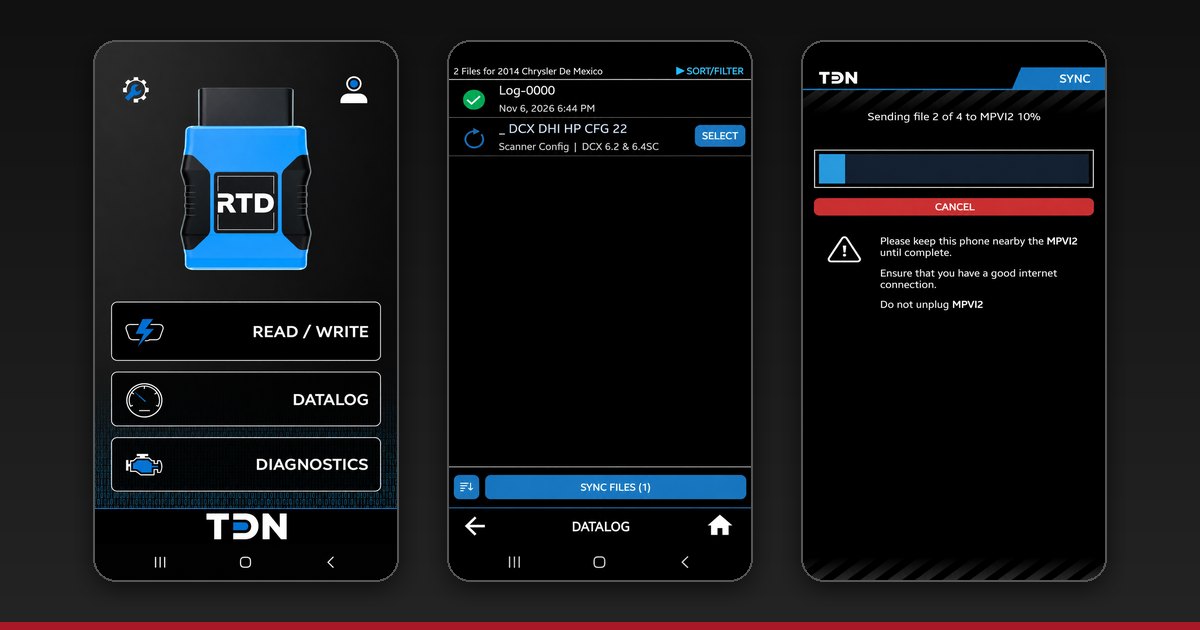
Kurz gesagt: Mit der TDN App von HP Tuners und Ihrem Interface lesen Sie Ihr Steuergerät aus, spielen den Tune auf, den wir für Sie erstellt haben, und zeichnen Datalogs auf. Einen Laptop brauchen Sie dafür nicht, die Dateien gehen über das Internet direkt zwischen Ihnen und uns hin und her.
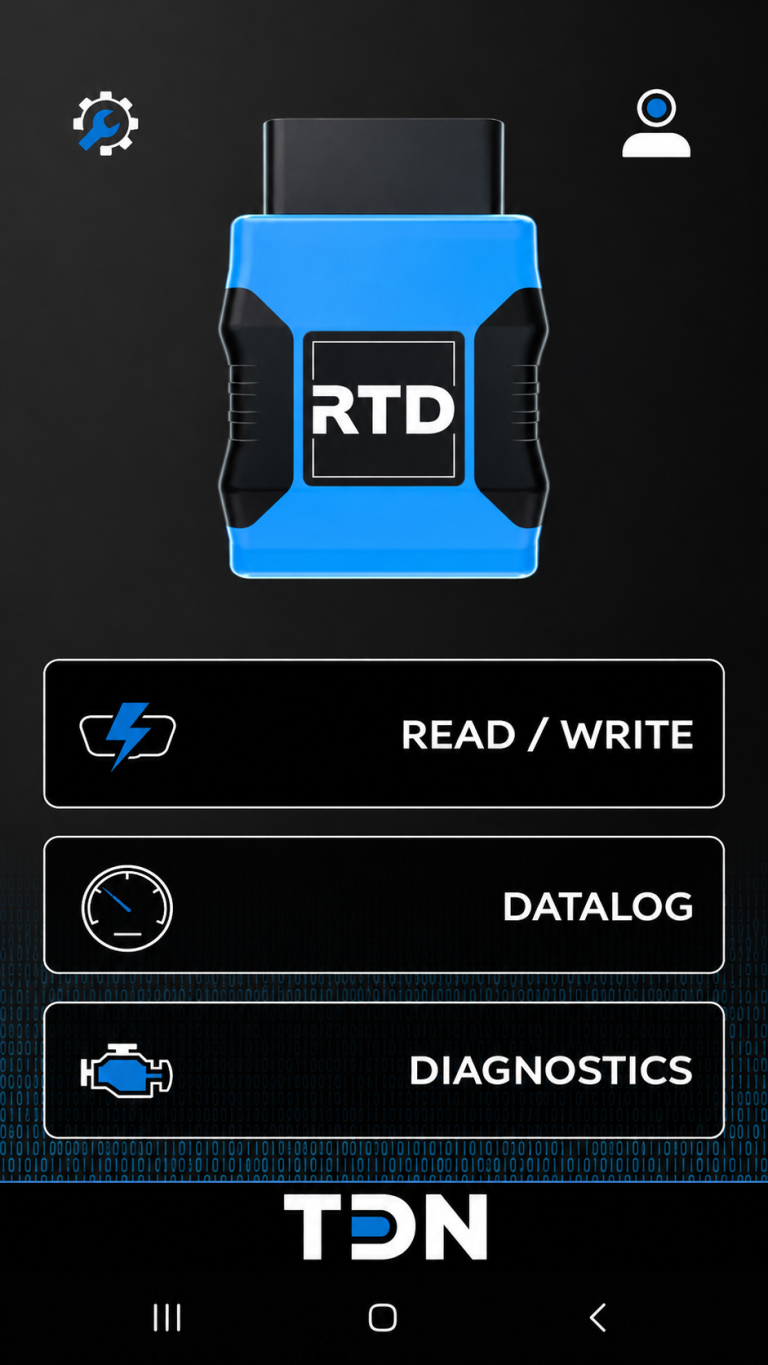
Sie brauchen: ein HP Tuners Interface mit TDN-Unterstützung (RTD, RTD+, RTD4, MPVI2, MPVI2+, MPVI3 oder MPVI4), die kostenlose App „Tune Delivery Network (TDN)“ für Android oder iOS und ein Smartphone mit mobilen Daten. Ihr Interface muss in TDN mit uns verbunden sein, sprechen Sie uns dazu vorher kurz an.
So funktioniert TDN: Tunes und Logs werden auf dem Interface gespeichert. Das Smartphone stellt nur die Verbindung zum TDN-Server her und synchronisiert:
- Tunes und Konfigurationen: TDN-Server → Smartphone → Interface
- Logs: Interface → Smartphone → TDN-Server
Erst nach dem Abgleich ist eine Datei am Ziel.
Ablauf auf einen Blick
1App einrichten und Interface koppeln
- App installieren, beim ersten Start die Datenschutzerklärung bestätigen und Bluetooth erlauben.
- Interface in die OBD-Buchse stecken, Zündung an, warten bis die STAT-LED grün leuchtet.
- Taste vorn am Interface gedrückt halten, bis die BT-LED blinkt. Kopplung bestätigen.
- Die App spielt bei Bedarf Firmware-Updates auf, das dauert einige Minuten. Danach Finish.
iPhone: War das Interface schon einmal gekoppelt, vorher in den Bluetooth-Einstellungen „Dieses Gerät ignorieren“ wählen.
2Steuergerät auslesen
Für den Tune brauchen wir den Originaldatenstand Ihres Steuergeräts. Vorher Fahrzeugbatterie und Smartphone laden.
- READ / WRITE → READ VEHICLE.
- Zündung an, Motor aus, mit OK bestätigen.
- Das Interface liest das Steuergerät aus, die App lädt die Datei über das Smartphone auf den TDN-Server. Das dauert einige Minuten.
- Grüner Haken neben dem Lesevorgang: Die Datei ist bei uns. Geben Sie uns kurz Bescheid.
Nichts unterbrechen: Motor nicht starten, Zündung nicht ausschalten, Interface nicht abziehen, bis die App den Abschluss meldet.
Dodge und RAM ab Modelljahr 2015: Das Motorsteuergerät (GPEC2 / GPEC2A) muss vor dem ersten Tuning bei uns entsperrt werden, das geht nicht über die App. Mehr dazu
3Tune aufspielen
Sobald Ihr Tune fertig ist, laden wir ihn auf den TDN-Server und geben Ihnen Bescheid. Parallel dazu herhalten Sie auf der in Ihrem TDN Konto hinterlegten Emailadresse eine Benachrichtigung. Er erscheint unter READ / WRITE bei Ihrem Fahrzeug.
- Ladegerät oder Stützgerät anschließen, wenn vorhanden. Verbraucher ausschalten: Licht, Gebläse, Radio.
- Zündung an, Motor aus.
- Tune in der App auswählen und aufspielen. Die App überträgt ihn zuerst über das Smartphone auf das Interface, von dort wird er ins Steuergerät geschrieben.
- Warten, bis die App den Abschluss meldet. Wie beim Auslesen gilt: nichts unterbrechen.
Danach fahren Sie einen kurzen Kontroll-Log (Abschnitt 4).
4Datalog aufzeichnen
Logs brauchen wir während des gesamten Tuning-Prozesses als Basis für die nötigen Anpassungen, nach dem Aufspielen zur Kontrolle und bei einer möglichen Fehlersuche. Auch ein Log mit dem Originalen oder gegebenenfalls auch aursprünglichen Datenstand ist immer sehr hilfreich. Dafür legen wir Ihnen eine Scanner-Konfiguration in die App, die genau die Messwerte enthält, die wir brauchen.
4.1Unsere Konfiguration aufs Interface holen
Die Scanner-Konfiguration legt fest, welche Messwerte aufgezeichnet werden (warum das wichtig ist). Unsere erkennen Sie an „DHI“ im Dateinamen.
DATALOG → VIEW & SYNC FILES → Fahrzeug wählen → Konfiguration antippen → SELECT → SYNC FILES
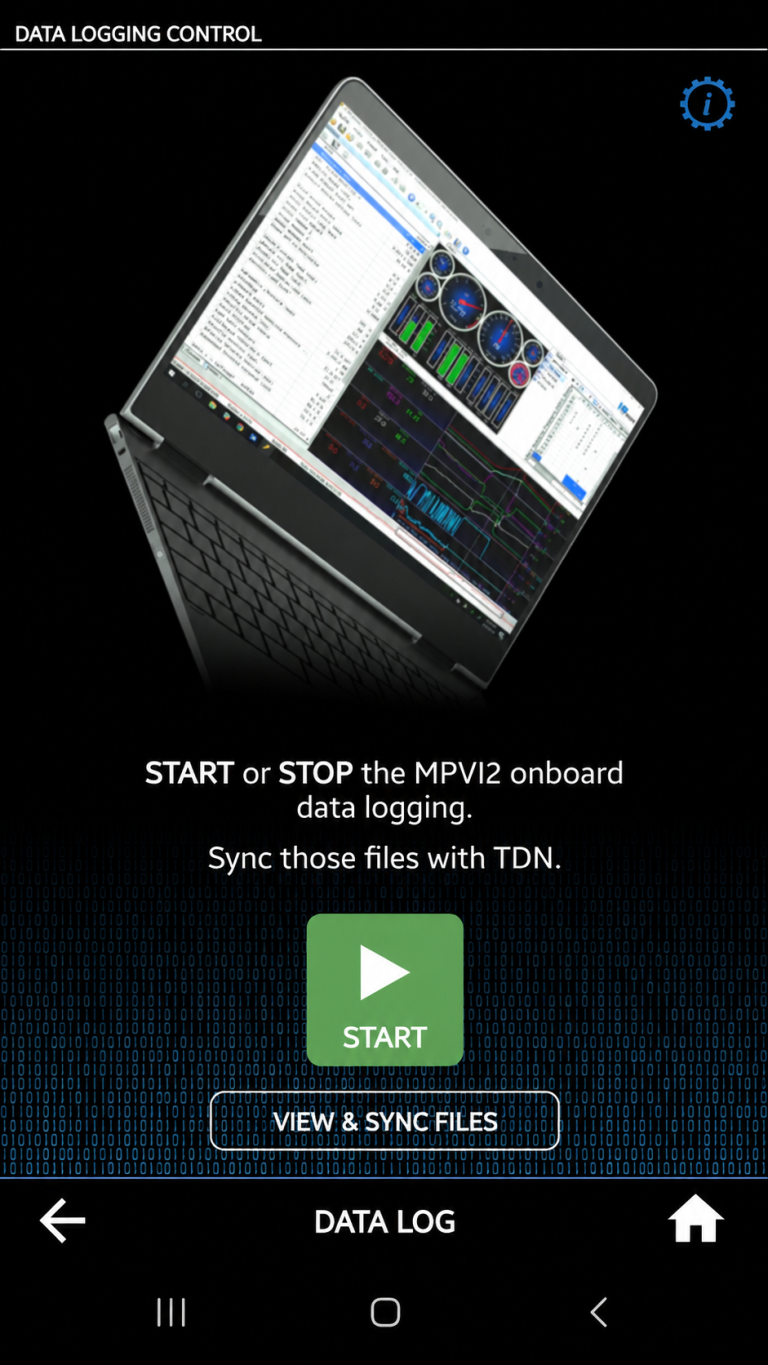
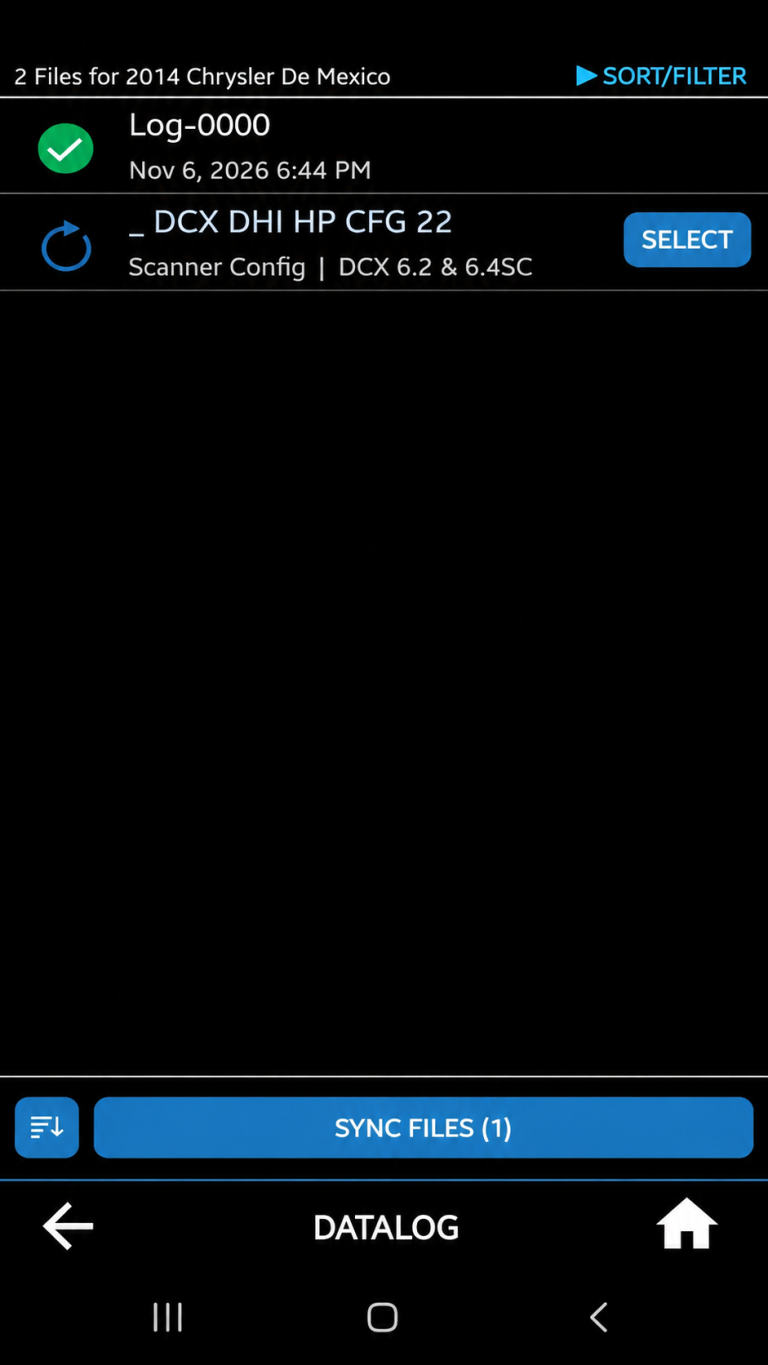
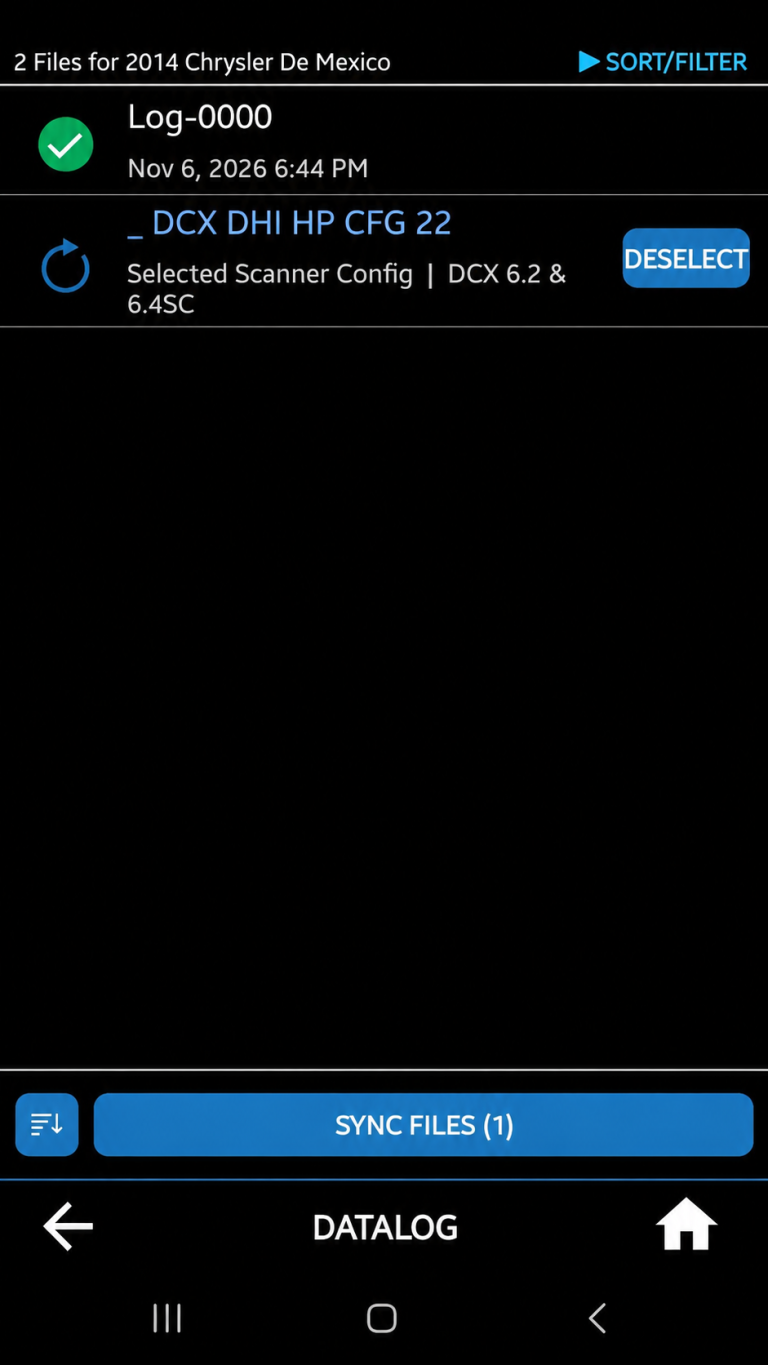
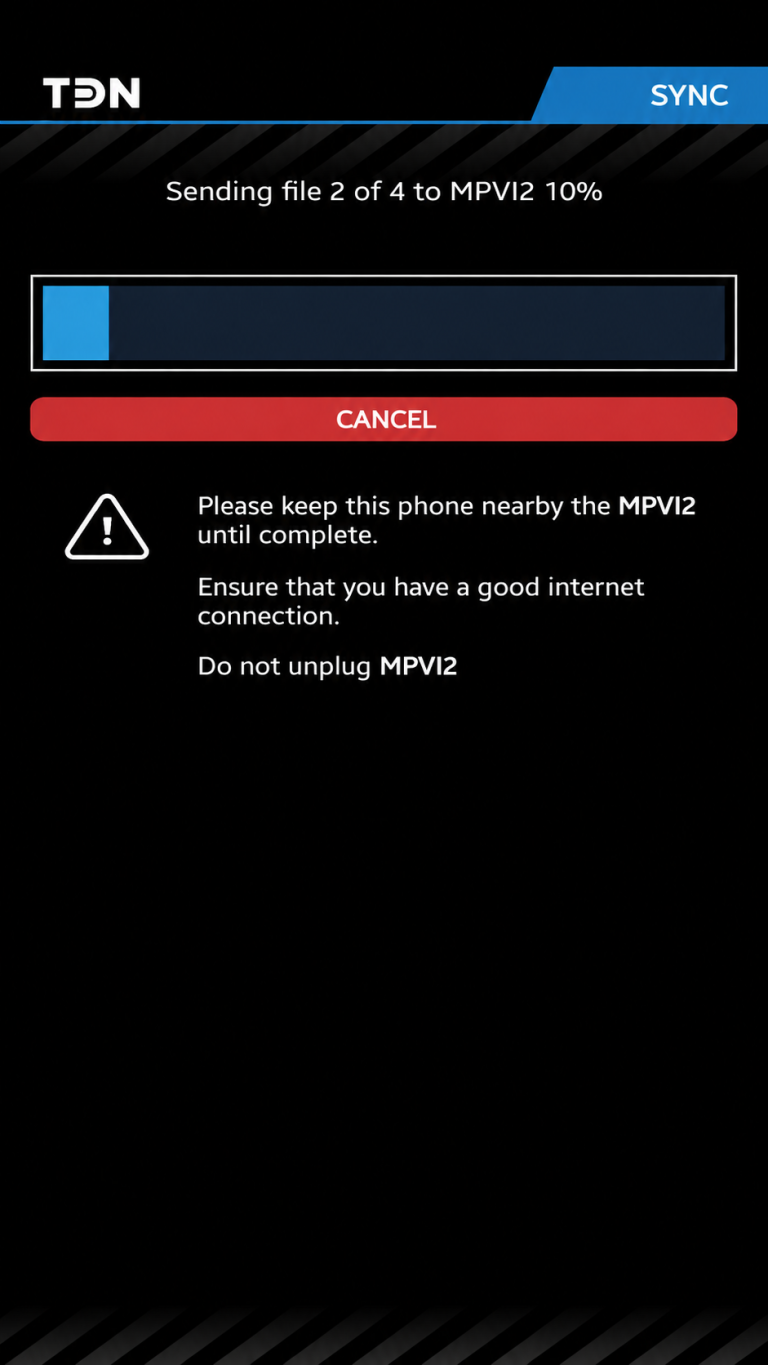
Erst damit liegt die Konfiguration auf dem Interface. Bis die Übertragung durch ist: Smartphone beim Interface lassen, online bleiben, Interface nicht abziehen.
4.2Aufzeichnung starten
- Interface steckt, Zündung an.
- Über das Zahnrad oben rechts ein Zeitlimit wählen, das für die ganze Fahrt reicht.
- START antippen. Die Aufzeichnung beginnt mit kurzer Verzögerung und wird im Interface gespeichert.
Die Aufzeichnung läuft komplett im Interface. Reißt die Bluetooth-Verbindung ab, zeichnet das Interface weiter auf. Steht die Verbindung wieder, klinkt sich die App in die laufende Aufzeichnung ein. Das Smartphone kann während der Fahrt also in der Tasche bleiben.
Bei einem Kaltstartproblem starten Sie die Aufzeichnung vor dem Motorstart.
4.3Fahren
Sicherheit: Das Smartphone während der Fahrt nicht bedienen. Aufzeichnung im Stand starten und beenden.
| Zweck | So fahren | Dauer |
|---|---|---|
| Basis-Log vor dem Tuning | Motor warmfahren, 1–2 Minuten Leerlauf, dann gleichmäßig bei 50, 80 und 100 km/h fahren und ruhig durch die Gänge beschleunigen | ca. 15 Min. |
| Fehlersuche | Die Bedingungen nachstellen, unter denen der Fehler auftritt. Kaltstart: Fahrzeug über Nacht stehen lassen, Aufzeichnung vor dem Motorstart | bis der Fehler aufgetreten ist, plus 1 Min. |
| Kontroll-Log nach dem Tune | Dieselbe Strecke wie beim Basis-Log | ca. 15 Min. |
Volllast nur, wenn wir sie anfordern, und nur auf einem Leistungsprüfstand oder einer abgesperrten Strecke. Auffälligkeiten mit ungefährer Minute notieren, etwa „ca. Minute 6: Ruckeln beim Gasgeben“.
4.4Log hochladen
- STOP antippen oder das Zeitlimit abwarten.
- DATALOG → VIEW & SYNC FILES → Fahrzeug → SYNC FILES.
- Ein blauer Kringel neben dem Log heißt: Es liegt nur im Interface, wir sehen es noch nicht. Nach dem Abgleich steht dort ein grüner Haken: Das Log liegt auf dem TDN-Server und damit bei uns.
4.5Kurz Bescheid geben
Per WhatsApp oder E-Mail: was gefahren wurde, was aufgefallen ist und ungefähr wann.
Die drei häufigsten Fehler beim Loggen
- Konfiguration nicht vor der Fahrt synchronisiert: Das Log enthält nicht die Kanäle, die wir brauchen.
- Zeitlimit zu kurz: Die entscheidende Stelle fehlt im Log.
- Log nicht hochgeladen: Ein Log mit Kringel liegt nur im Interface. Ohne SYNC FILES und grünen Haken kommt bei uns nichts an.
Wenn etwas nicht klappt
- App hängt bei „Connecting to …“: Zündung an? Bluetooth an und für die App erlaubt (Android: „Geräte in der Nähe“)? Ist gleichzeitig ein Laptop mit VCM Suite oder eine andere App verbunden, diese trennen. Dann die App neu starten. Wenn grade kein Schreib- oder Leseprozess läuft, hilft oft, das Interface am Fahrzeug kurz aus- und wieder einzustecken.
- Konfiguration fehlt in der Liste: Richtiges Fahrzeug gewählt? SYNC FILES antippen. Fehlt sie dann noch, kurz bei uns melden.
- Verbindung während der Aufzeichnung abgebrochen: Kein Problem, das Interface zeichnet weiter. App wieder verbinden, sie klinkt sich in die laufende Aufzeichnung ein.
- Log hat noch den Kringel: Es liegt nur im Interface. Internetverbindung prüfen, erneut SYNC FILES. Hilft das nicht, im TDN-Konto (Personen-Symbol) ab- und wieder anmelden und erneut synchronisieren.
Häufige Fragen zur TDN App
Funktioniert die TDN App mit dem MPVI2?
Ja, ebenso mit MPVI2+, MPVI3, MPVI4 sowie den Remote Tuning Devices RTD, RTD+ und RTD4. Die Screenshots in dieser Anleitung stammen von einem MPVI2 unter Android.
Brauche ich einen Laptop?
Nein. Auslesen, Aufspielen und Datalogging laufen über die TDN App und ein kompatibles Interface. Die Dateien gehen über das Internet direkt an den Tuner und zurück.
Woran erkenne ich, dass mein Log angekommen ist?
Am grünen Haken neben dem Log in der Dateiliste der App. Ein Kringel heißt: Das Log liegt nur im Interface und muss noch mit SYNC FILES auf den TDN-Server übertragen werden.
Was passiert, wenn die Bluetooth-Verbindung während des Logs abbricht?
Nichts. Die Aufzeichnung läuft im Interface weiter. Sobald das Smartphone wieder verbunden ist, klinkt sich die App in die laufende Aufzeichnung ein.
Grundlage: HP Tuners, TDN APP & RTD4 User Guide. HP Tuners, TDN, MPVI und RTD sind Marken der HP Tuners, LLC. Screenshots: DH Individual.